На синем экране есть код остановки, и по нему видно, в какую сторону смотреть: драйвер, оперативную память, накопитель или питание. Трудность в том, что экран держится пару секунд, и компьютер уходит в перезагрузку. Ниже разбор: где найти код после загрузки, как читать самые частые коды и что делать с именами файлов вроде ntoskrnl.exe, netio.sys и grdkey.sys.
Где взять код, если экран уже пропал
- Монитор надёжности. Нажмите Win+R, введите perfmon /rel. В журнале будут красные крестики с записями о сбоях Windows.
- Просмотр событий. В журнале «Система» найдите запись с источником BugCheck и кодом 1001: в ней код остановки и путь к файлу дампа.
- Мини-дамп. Файлы лежат в C:\Windows\Minidump. Скопируйте свежий файл в отдельную папку, мастеру он пригодится.
- Чтобы экран не исчезал, отключите автоперезагрузку: Win+R, sysdm.cpl, «Дополнительно», «Загрузка и восстановление», «Параметры», снять галку «Выполнить автоматическую перезагрузку».
В последних версиях Windows 11 экран бывает чёрным, не синим. Цвет на диагноз не влияет, код остановки на месте.
Код остановки и первое действие
Код | Куда смотреть | Первое действие |
|---|---|---|
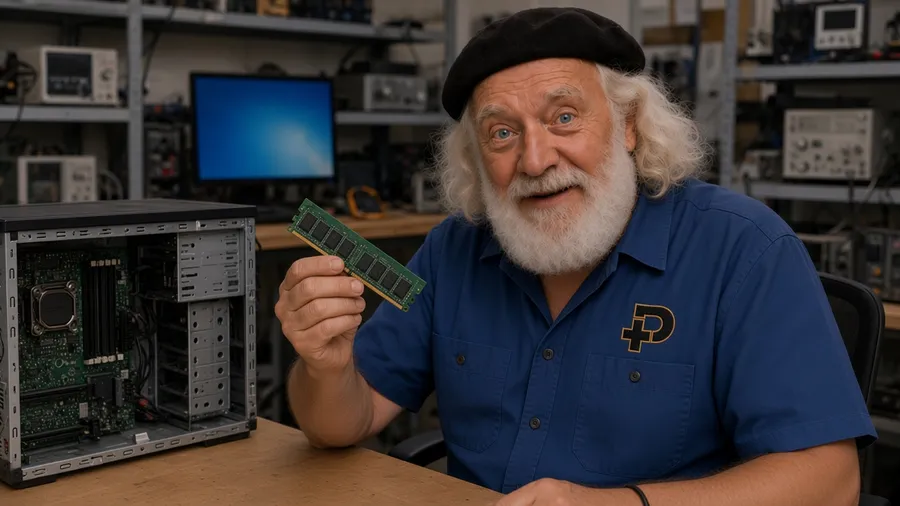
MEMORY_MANAGEMENT | Оперативная память, реже драйвер | mdsched.exe, при ошибках проверить модули по одному |
PAGE_FAULT_IN_NONPAGED_AREA | Драйвер, память, диск | Отключить новое устройство, откатить драйвер, потом проверить память |
IRQL_NOT_LESS_OR_EQUAL, DRIVER_IRQL_NOT_LESS_OR_EQUAL | Драйвер, часто сетевой или видео | Найти в сообщении или дампе имя.sys и обновить именно его |
CRITICAL_PROCESS_DIED | Системные файлы, диск, свежее обновление | sfc /scannow, затем DISM /Online /Cleanup-Image /RestoreHealth |
VIDEO_TDR_FAILURE | Драйвер видеокарты, перегрев | Чистая переустановка драйвера, проверка температуры и пыли |
KERNEL_DATA_INPAGE_ERROR, INACCESSIBLE_BOOT_DEVICE | Накопитель, кабель, режим контроллера | Сначала копия данных, потом проверка SMART и кабеля |
WHEA_UNCORRECTABLE_ERROR | Аппаратная ошибка: процессор, память, питание, разгон | Сбросить разгон и XMP, проверить температуры и блок питания |
DPC_WATCHDOG_VIOLATION | Драйвер накопителя, прошивка SSD | Драйвер контроллера, прошивка SSD от производителя |
Имя файла рядом с кодом
Иногда Windows показывает имя файла, на котором работа остановилась. Это место сбоя, не обязательно виновник.
ntoskrnl.exe
Это ядро Windows. Файл назван, потому что сбой случился в ядре, а причиной чаще оказываются память или драйвер. Сам файл не удаляйте и не меняйте, ищите по коду остановки.
netio.sys
Это сетевой стек. Чаще всего виноват драйвер Wi-Fi адаптера или сетевой карты, а если не он, то VPN, антивирус, брандмауэр или блокировщик рекламы, встроенный в систему. Обновите сетевой драйвер с сайта производителя платы или ноутбука, потом по очереди отключайте VPN и сторонний файрвол и смотрите, пропадает ли сбой. Меняйте по одному, иначе непонятно, что помогло.
grdkey.sys
Это драйвер электронных ключей Guardant, которые идут с некоторыми профессиональными программами, например САПР. По базе знаний Guardant, при установке драйвера в Windows 10 и 11 может появиться синий экран, если включена «Целостность памяти» (изоляция ядра). Драйвер версии 7.0.224 от 31 мая 2024 года этого конфликта не даёт, а версии 7.0.215 и старше даёт. Если новый драйвер не подходит, попросите разработчика программы перевести ключ в режим без драйвера (HID или WinUSB). Отключение «Целостности памяти» снижает защиту системы, поэтому это запасной вариант.
Порядок проверки, когда код не помог
- Вспомните, что менялось перед первым синим экраном: новое устройство, драйвер, обновление, разгон.
- Загрузитесь в безопасный режим. Если там компьютер стабилен, виноват драйвер или программа: откатите или удалите её в «Диспетчере устройств».
- Проверьте свободное место на системном диске: от 10 до 15 процентов объёма должно быть свободно.
- Запустите sfc /scannow и DISM, потом проверьте диск командой chkdsk.
- Пройдите проверку памяти через mdsched.exe.
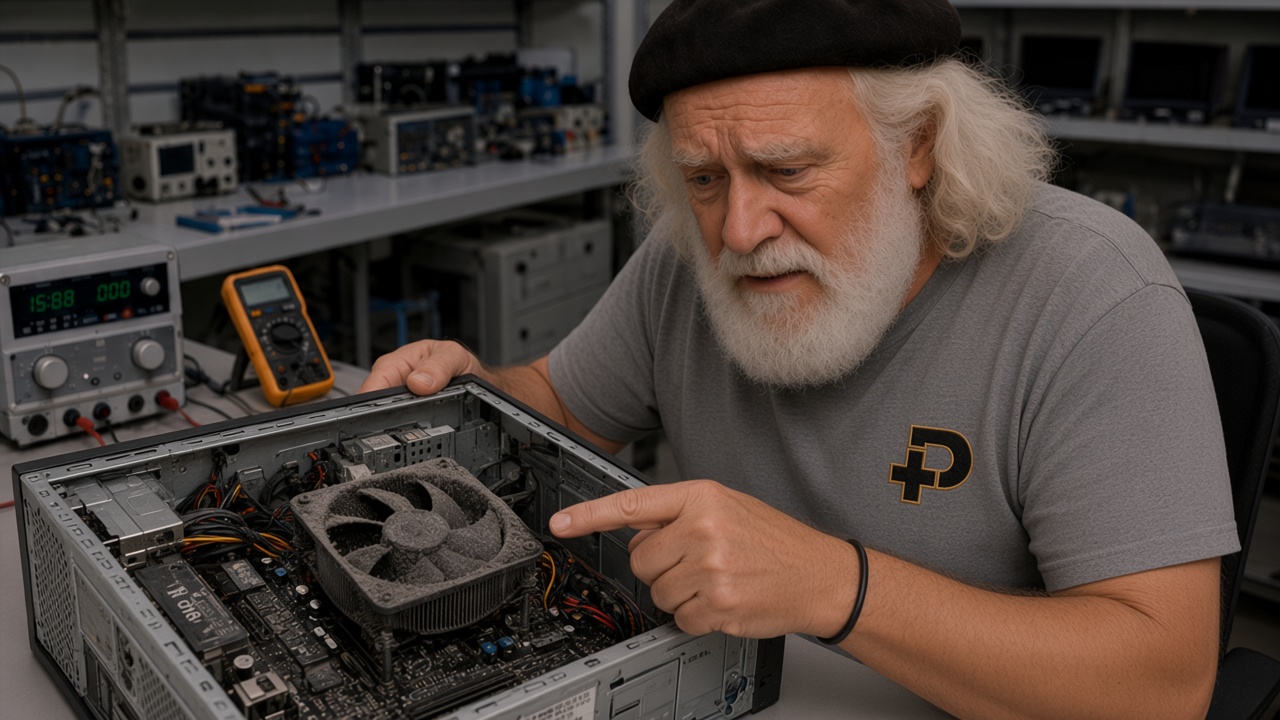
- Посмотрите температуры и очистите корпус от пыли.
- Если сбои начались после обновления, вернитесь на точку восстановления.
Когда нести компьютер мастеру
Пора, если ошибки памяти показала проверка, накопитель плохо отвечает на тест SMART, синий экран повторяется после чистой переустановки Windows или встречается WHEA_UNCORRECTABLE_ERROR. До визита сохраните важные данные, если накопитель ещё читается, и приложите файл мини-дампа. Диагностика и подбор замены деталей есть на странице ремонт компьютеров.
Частые вопросы
Синий экран был один раз. Нужно ли что-то делать?
Одиночный сбой часто проходит после перезапуска. Если код повторился второй раз, начинайте с таблицы выше.
Не проще ли переустановить Windows?
Если виновата память или диск, новая система сломается так же. Сначала проверьте железо, потом меняйте систему.